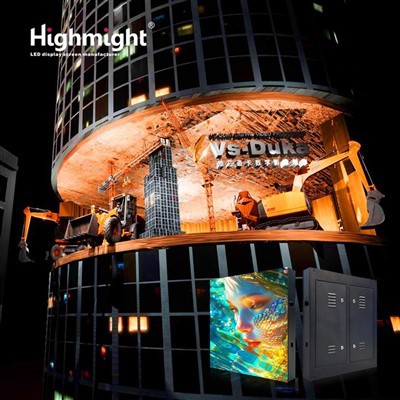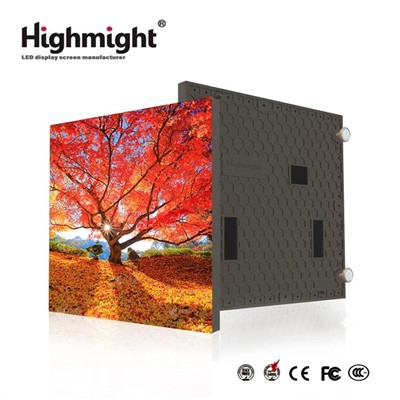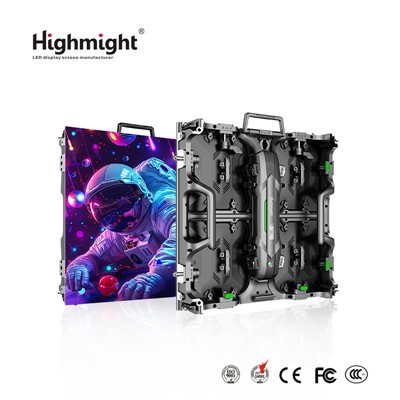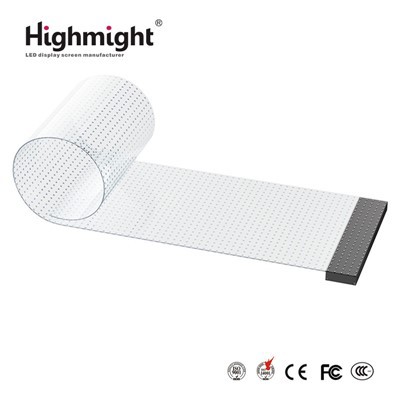

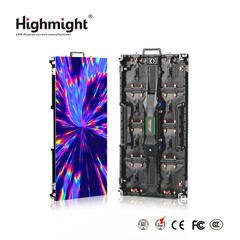
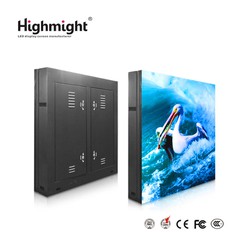
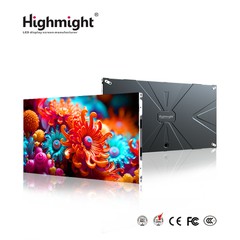
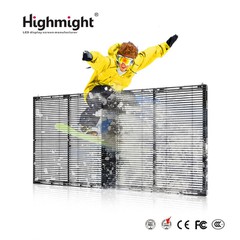

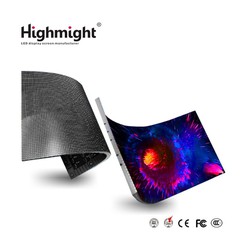
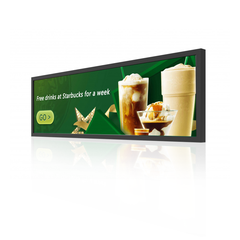


Hej tamo! Kao dobavljač zaslona LED podnih pločica, super sam uzbuđen što sam podijelio sa svima INS-om i izlazama ažuriranja sadržaja na ovim nevjerojatnim displejima. Zasloni pločica LED podne pločice nisu samo hladni dodatak bilo kojem prostoru; Oni su moćan alat za reklamiranje, stvaranjem uronjenih iskustava i dodajući dodir modernosti. Da li imatePrikaz oglašavanja pločica LED podne pločice, aZaslon LED podne boje, ili aLED ekranski ekran visokog rezolucije, Ažuriranje sadržaja je povjetarac nakon što znate kako.
Zašto ažurirati sadržaj?
Prvo, razgovarajmo o tome zašto biste željeli ažurirati sadržaj na vašem ekranu pločica LED podne pločice. Glavni razlog je da stvari budu svježe i angažovanje. Ako koristite ekran za oglašavanje, hteo ćete pokazati nove proizvode, promocije ili događaje. Za muzej ili umjetničku galeriju, promjena sadržaja može istaknuti različite ekspone ili kolekcije. A u maloprodajnoj trgovini ažurirani sadržaj može privući više kupaca i povećati prodaju.
Drugi razlog je prilagođavanje različitim prilikama. Na primjer, za vrijeme praznika ili posebnih događaja možete prikazati svečani sadržaj za stvaranje svečane atmosfere. Sve je u tome što napravite najviše svog zaslona LED podne pločice i koristeći ga do punog potencijala.
Razumijevanje osnova
Prije nego što zaronimo u stvarni proces ažuriranja sadržaja, važno je razumjeti osnove načina na koji djeluju ekrani s LED podnim pločicama. Ovi se ekrani sastoje od pojedinačnih LED modula koji su povezani zajedno da bi se formirali veći prikaz. Svaki modul sadrži brojne LED diode koje mogu emitirati svjetlost u različitim bojama i intenzitetima.

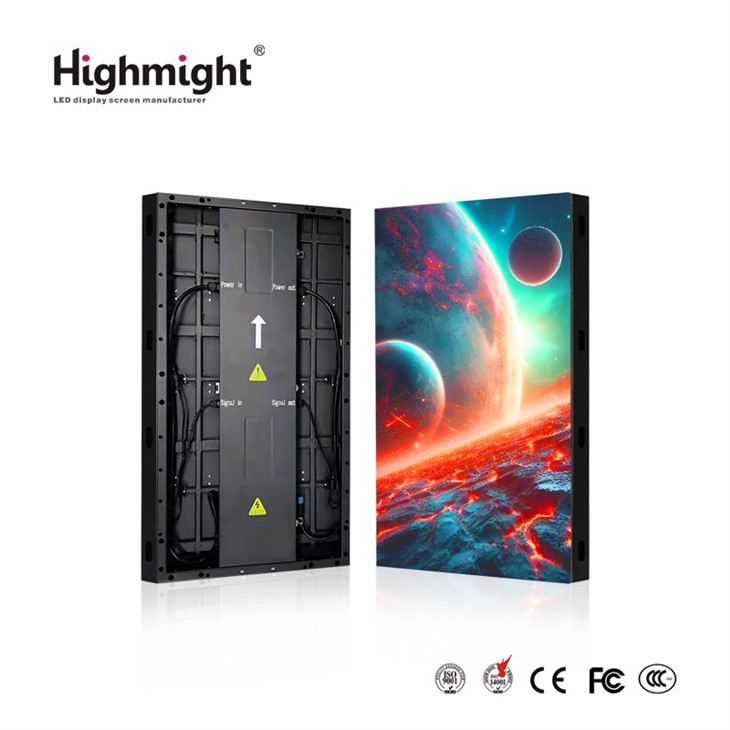
Sadržaj na ekranu kontrolira medijski uređaj ili kontroler. Ovaj uređaj šalje digitalni sadržaj na ekran, koji ga zatim prikazuje. Media Player može biti povezan sa računarom, pametnim telefonom ili mrežom, omogućujući vam da lako ažurirate sadržaj s bilo kojeg mjesta.
Korak po korak vodič za ažuriranje sadržaja
Sad, uđemo u mrežu kako ažurirati sadržaj na vašem zaslonu pločica LED podne pločice.
1. korak: Pripremite svoj sadržaj
Prvi korak je pripremanje sadržaja koji želite prikazati na ekranu. Ovo može uključivati slike, video zapise, animacije ili tekst. Provjerite je li sadržaj u pravom formatu i rezoluciji za vaš ekran. Najčešće LED pločica zaslona podržavaju uobičajene formate slike poput JPEG, PNG i GIF, kao i video formate poput MP4 i AVI.
Možete kreirati vlastiti sadržaj pomoću softvera Grafički dizajn poput Adobe Photoshop ili Illustrator ili softver za uređivanje video zapisa poput Adobe Premiere Pro ili Final Cut Pro. Na raspolaganju su i mnogi internetski alati i predlošci koji vam mogu pomoći da stvorite profesionalni sadržaj bez ikakvog iskustva u dizajnu.
Korak 2: Povežite se sa medijskim plejerom
Nakon što pripremite svoj sadržaj, sljedeći korak je povezivanje s medijskim uređajem ili regulatorom koji kontrolira vaš ekran pločica LED podne pločice. To se obično može obaviti putem mrežne veze, poput Wi-Fi ili Ethernet ili pomoću USB kabla.
Ako koristite mrežnu vezu, provjerite je li vaš računar ili uređaj povezan na istu mrežu kao medijski uređaj. Možda ćete trebati unijeti IP adresu medija uređaja za pristup svom web sučelju.
Korak 3: Pristupite interfejsu Media Player-a
Jednom kada ste povezani sa medijskim plejerom, otvorite web pretraživač na računaru ili uređaju i unesite IP adresu medijskog playera. Ovo će vas odvesti do web sučelja Media Player-a, gdje možete upravljati i ažurirati sadržaj na ekranu.
Interfejs Media Player može varirati ovisno o modelu i marki vašeg zaslona pločica LED podne pločice. Međutim, većina sučelja imat će sličan raspored i funkcionalnost. Obično ćete videti opcije za prijenos sadržaja, kreiranje popisa za reprodukciju, reprodukciju zakazanja i podešavanje postavki ekrana.
Korak 4: Pošaljite svoj sadržaj
U sučelju Media Player potražite opciju za prijenos sadržaja. Ovo se može označiti kao "upload", "dodajte medije" ili nešto slično. Kliknite na ovu opciju i odaberite datoteke koje želite prenijeti sa računara ili uređaja.
Proces prenosa može potrajati nekoliko minuta, ovisno o veličini datoteka i brzine vaše mrežne veze. Jednom kada je prijenos završeno, vidjet ćete datoteke navedene u medijskoj biblioteci medijskog uređaja.
Korak 5: Napravite listu reprodukcije
Nakon učitavanja vašeg sadržaja, trebat ćete kreirati popis za reprodukciju za organiziranje sadržaja i odrediti narudžbu u kojem će biti prikazan na ekranu. Da biste kreirali popis za reprodukciju, potražite opciju za kreiranje nove liste reprodukcije ili dodavanje sadržaja na postojeću listu reprodukcije.
Možete dodati više datoteka na popis za reprodukciju i dogovoriti ih redoslijedom koji želite. Također možete postaviti trajanje svake datoteke i režima reprodukcije, poput petlje, miješanja ili sekvencijalnog.
Korak 6: Zakažite reprodukciju
Nakon što kreirate po listu reprodukcije, možete zakazati reprodukciju sadržaja na ekranu. To vam omogućava da navedete kada će sadržaj biti prikazan i koliko dugo. Da biste zakazali reprodukciju, potražite opciju za podešavanje rasporeda ili stvorite vremensku traku.
Možete postaviti različite rasporede za različite dane u sedmici ili za određena vremena dana. Na primjer, možete zakazati različitu listu reprodukcije za prikaz tokom vrha ili tokom posebnih događaja.
Korak 7: Podesite postavke ekrana
Prije završetka ažuriranja sadržaja, dobra je ideja prilagoditi postavke zaslona kako biste osigurali da sadržaj izgleda najbolje na ekranu. To može uključivati podešavanje svjetline, kontrasta, zasićenja boja i drugih parametara prikaza.
U sučelju Media Playera potražite opciju za podešavanje postavki ekrana. Običnu opciju obično možete pronaći pod izbornikom "Podešavanja" ili "Ekran". Upotrijebite klizače ili kontrole da biste podesili postavke dok niste zadovoljni načinom na koji sadržaj izgleda na ekranu.
Korak 8: Ispitajte sadržaj
Nakon što prenesete sadržaj, kreirali popis za reprodukciju, zakazali su reprodukciju i prilagodili postavke ekrana, vrijeme je za testiranje sadržaja na ekranu. Provjerite je li sadržaj ispravno prikazan i da nema problema sa reprodukcijom ili zaslonom.
Sadržaj možete testirati pregledom na sučelju Media Player ili zapravo prikazivanjem na ekranu. Ako primijetite bilo kakva pitanja, možete se vratiti i izvršiti potrebna podešavanja dok sve ne izgleda i ne radi kao što bi trebalo.
Savjeti i trikovi
Evo nekoliko savjeta i trikova koji će vam pomoći da efikasnije ažurirate sadržaj na vašem ekranu LED podne pločice:
- Neka bude jednostavno:Ne preopterećujte ekran previše sadržaja. Držite dizajn čistim i jednostavnim i fokusirajte se na najvažnija poruka ili sliku.
- Koristite visokokvalitetni sadržaj:Provjerite jesu li slike i videozapisi koje koristite su visoke kvalitete i imaju visoku rezoluciju. To će osigurati da sadržaj izgleda oštro i jasno na ekranu.
- Testirajte sadržaj unaprijed:Prije prikazivanja sadržaja na ekranu testirajte ga u sličnom okruženju kako biste bili sigurni da izgleda dobro i vidljivo je iz različitih uglova.
- Redovno ažurirajte sadržaj:Da biste održali angažovanu publiku, obavezno da redovno ažurirate sadržaj na ekranu. Ovo će vam pomoći i da ostanete relevantni i privlačite više kupaca.
Rješavanje problema
Ako naiđete na bilo kakva pitanja, a istovremeno ažuriranjem sadržaja na vašem zaslonu pločica LED podne pločice, ne brinite. Evo nekih uobičajenih problema i njihovih rješenja:
- Sadržaj se ne prikazuje ispravno:To bi moglo biti posljedica problema sa formatom datoteke, rezolucijom ili kodiranju. Provjerite je li sadržaj u pravom formatu i rezoluciji za ekran i pokušajte pretvoriti datoteku ako je potrebno.
- Media Player ne povezuje:Provjerite mrežnu vezu ili USB kabl kako biste bili sigurni da je pravilno povezan. Možda će vam trebati ponovo pokrenuti medijski uređaj ili računar.
- Pitanja reprodukcije:Ako se sadržaj ne reproducira glatko ili preskače, provjerite brzinu mreže ili kapaciteta skladištenja medijskog uređaja. Možda ćete trebati nadograditi svoju mrežu ili osloboditi neki prostor na medijskom uređaju.
Zaključak
Ažuriranje sadržaja na vašem ekranu pločica LED podne pločice relativno je jednostavan proces koji može imati veliki utjecaj na efikasnost vašeg ekrana. Slijedeći korake navedene u ovom vodiču i koristeći savjete i trikove, možete lako ažurirati sadržaj na ekranu i iskoristiti većinu njegovih mogućnosti.
Ako ste zainteresirani za kupovinu LED ekrana pločice s podnim pločicama ili imate bilo kakva pitanja o ažuriranju sadržaja, slobodno nas kontaktirajte. Vodeći smo dobavljač ekrana LED podnih pločica i može vam pružiti najbolje proizvode i usluge. Radimo zajedno na stvaranju zapanjujućih zaslona koji će privući više kupaca i poboljšati vašu marku.
Reference
- "LED tehnologija prikaza: sveobuhvatan vodič" John Smith
- "Kako koristiti LED displeje za oglašavanje" Jane Doe
- "Najbolje prakse za ažuriranje sadržaja na digitalnim displejima" Mark Johnson